CDR_View
Consultation des communications du serveur
Le module CDR_View est accessible directement depuis le portail web d'administration de nativIP serveur (menu Informations, choix CDR/graphiques d'activités). Il permet d'accéder à la liste des communications (et aux détails de chaque communication), à des statistiques accompagnés de graphiques et à des indicateurs tels que ASR, ACD et cartes de chaleur.
Note : Selon vos droits vous pouvez avoir un accès limité au sources exploitables.
Choisir une source
Pour chaque source accessible sont indiqués le nombre approximatif de communications enregistrées ainsi que la période couverte par les données. Selon l'activité du jour sont affichés le nombre d'appels depuis minuit accompagné d'un badge "ASR" indiquant la part d'appels décrochés.
ASR 92% 80 % et plus : la grande majorité des appels sont décrochés.
ASR 65% De 50 % à 79 % : à surveiller.
ASR 25% Moins de 50 % : beaucoup d'appels non décrochés aujourd'hui.
(en cas de très fort volume sur une source, afin d'éviter une attente ces informations peuvent être omises)
Filtrer les communications
Les filtres permettent de restreindre l'affichage à la période et aux numéros qui vous intéressent.

Vous refaites souvent la même recherche ? Vous pouvez l'enregistrer une fois pour toutes sous forme de vue, avec le menu « Vues » : voir ci-après.
Période
Deux champs « Du » / « Au », complétés par des raccourcis rapides : Aujourd'hui, Hier, 7 jours, 30 jours, Cette semaine, Ce mois-ci, Mois précédent, Cette année.
Appelant / Appelé / Sens
Recherche sur les numéros, avec le caractère * comme joker. Exemple : 336* trouve tous les numéros commençant par 336. Le sélecteur « Sens » limite aux appels entrants ou sortants.
Filtres avancés
Repliés par défaut : choix de la raison de fin de communication, service nativIP, compte (accountcode), UUID, durée minimale / maximale (en s).
Réinitialiser
Le bouton ✕ à côté de « Filtrer » efface tous les filtres saisis et revient à la période par défaut du jour.
Vues enregistrées
Une vue est un jeu de filtres que vous nommez et que vous retrouvez ensuite dans le menu « Vues », sous le bandeau de filtres, à droite
Au lancement, l’éditeur de scénario propose la liste des scénarios disponibles sur le serveur ainsi que la liste des scénarios récemment édités.
Enregistrer une vue
Les filtres permettent de restreindre l'affichage à la période et aux numéros qui vous intéressent.
- Réglez vos filtres puis cliquez sur « Filtrer »La vue reprend les filtres tels qu'ils sont affichés après votre dernier clic sur « Filtrer ».
- Ouvrez « Vues » puis « Enregistrer la vue actuelle... »
Une fenêtre s'ouvre. Donnez un nom à la vue. - Choisissez la période à mémoriser Voir "période figée ou période qui se recalcule."
Période figée ou période qui se recalcule
| Choix | Effet |
|---|---|
| Dates actuelles (période figée) | Les dates « Du » / « Au » affichées au moment de l'enregistrement sont reprises telles quelles. |
| Aujourd'hui, Hier | La journée est recalculée : la vue est toujours « d'aujourd'hui » ou « d'hier », quel que soit le jour où vous l'ouvrez. |
| 7 derniers jours, 30 derniers jours | Les 7 ou 30 derniers jours, jusqu'à aujourd'hui inclus. |
| Cette semaine, Ce mois-ci, Cette année | Du début de la semaine (lundi), du mois ou de l'année jusqu'à aujourd'hui. |
| Mois précédent | Le mois civil complet précédent. |
Lire la liste des résultats
Indicateurs clés, colonnes du tableau et navigation
En haut de la liste, six indicateurs résument la période filtrée : nombre d'appels, durée totale, durée moyenne, taux de décroché, part d'entrants et de sortants.
Enregistrer une vue
Les filtres permettent de restreindre l'affichage à la période et aux numéros qui vous intéressent.
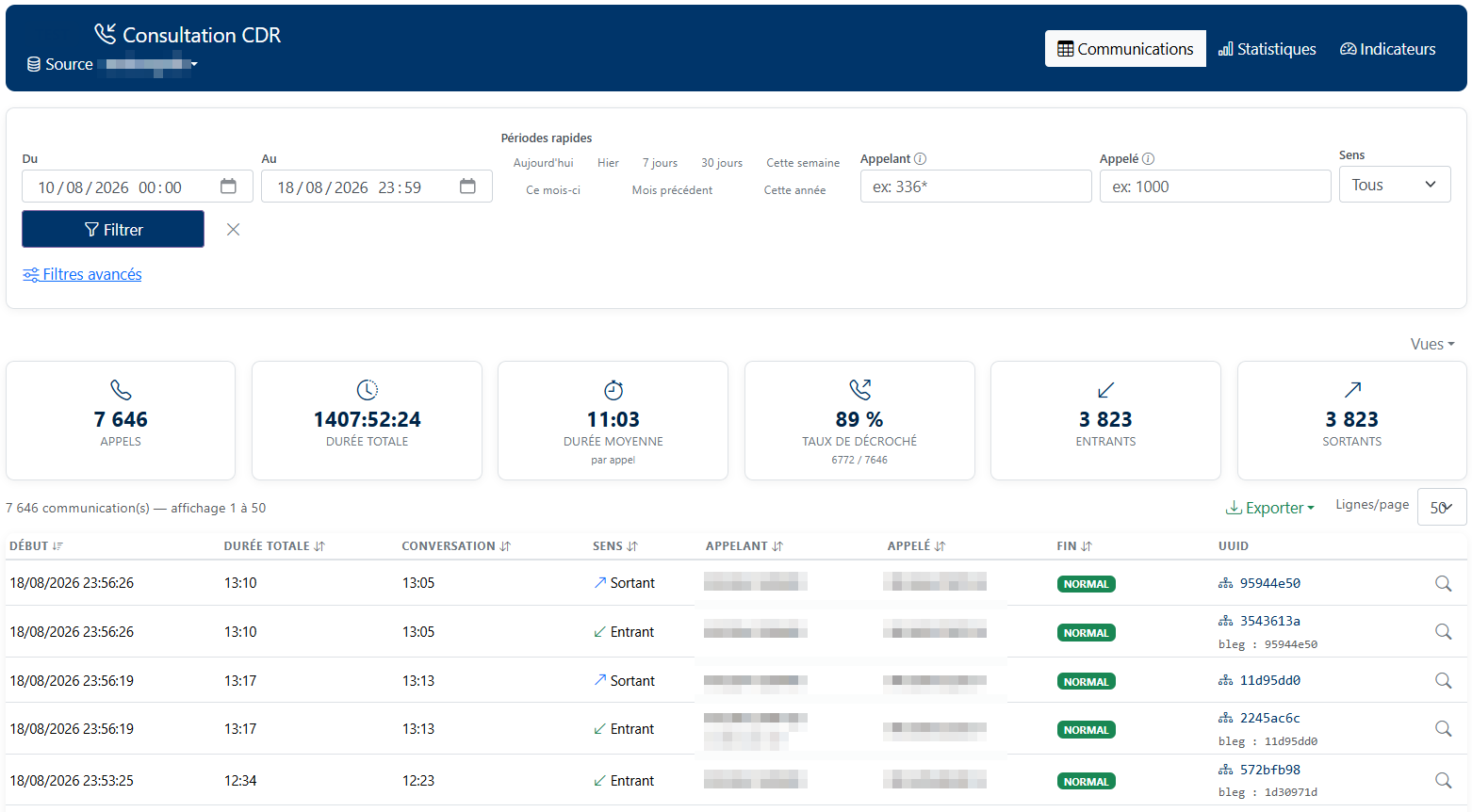
Colonnes du tableau
| Colonne | Signification |
|---|---|
| Début | Date et heure de début de la communication. |
| Durée totale | Durée totale de la session (y compris acheminement, sonnerie...), décroché ou non. |
| Conversation | Durée réellement facturée à partir du décroché. |
| Sens | Entrant (flèche verte) ou Sortant (flèche bleue). |
| Appelant / Appelé | Numéros, avec le nom associé s'il est connu. |
| Fin | Motif de fin de communication, sous forme de badge coloré indiquant potentiellement un point d'attention. |
| UUID / Ticket | Identifiant technique unique de la communication, avec lien vers les « communications liées » — voir section 07. |
Cliquez sur l'en-tête d'une colonne pour trier la liste. En bas de tableau, choisissez le nombre de lignes par page et utilisez les boutons « première page » / « dernière page » pour naviguer rapidement dans de longs résultats.
Détail d'une communication
La loupe à droite de chaque ligne ouvre l'accès aux détails d'une communication
La fenêtre de détail affiche l'ensemble des informations techniques de la communication (numéros, codecs, route, compte, identifiants) sans quitter la liste — elle reste ouverte par-dessus le tableau et peut être déplacée ou agrandie.
- Journal du scénario
Si la communication a été traitée par un scénario vocal (SVI), la ligne correspondante du journal mensuel de ce scénario s'affiche automatiquement en haut de la fiche.
Note : Cette information n'apparaît que si votre compte est autorisé sur ce scénario. - Ticket de taxation (sources Alcatel OXE / Mitel Mivoice uniquement)
un lien « Ouvrir le ticket » permet de consulter directement le fichier (brut) de taxation associé à l'appel.
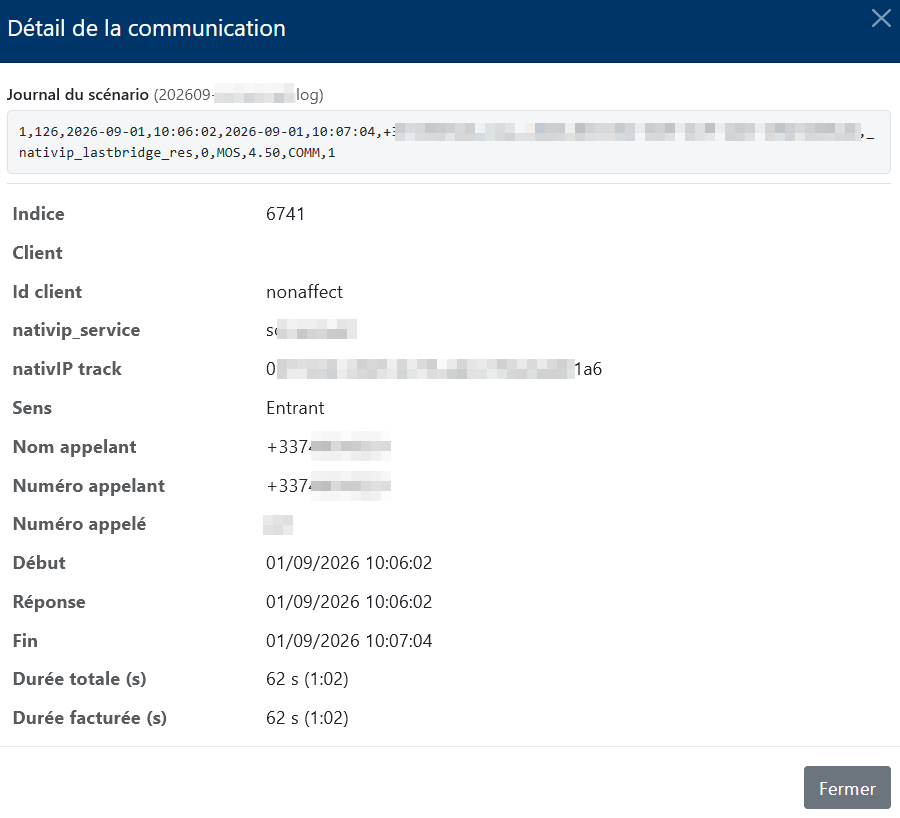
Colonnes du tableau
| Colonne | Signification |
|---|---|
| Début | Date et heure de début de la communication. |
| Durée totale | Durée totale de la session (y compris acheminement, sonnerie...), décroché ou non. |
| Conversation | Durée réellement facturée à partir du décroché. |
| Sens | Entrant (flèche verte) ou Sortant (flèche bleue). |
| Appelant / Appelé | Numéros, avec le nom associé s'il est connu. |
| Fin | Motif de fin de communication, sous forme de badge coloré indiquant potentiellement un point d'attention. |
| UUID / Ticket | Identifiant technique unique de la communication, avec lien vers les « communications liées » (voir section suivante). |
Cliquez sur l'en-tête d'une colonne pour trier la liste. En bas de tableau, choisissez le nombre de lignes par page et utilisez les boutons « première page » / « dernière page » pour naviguer rapidement dans de longs résultats.
Communications liées
Un appel peut être la source d'appels liés (transferts réussis ou en échec notamment). Cliquez sur l'identifiant (UUID ou Ticket) d'une ligne pour afficher uniquement les communications techniquement liées entre elles.
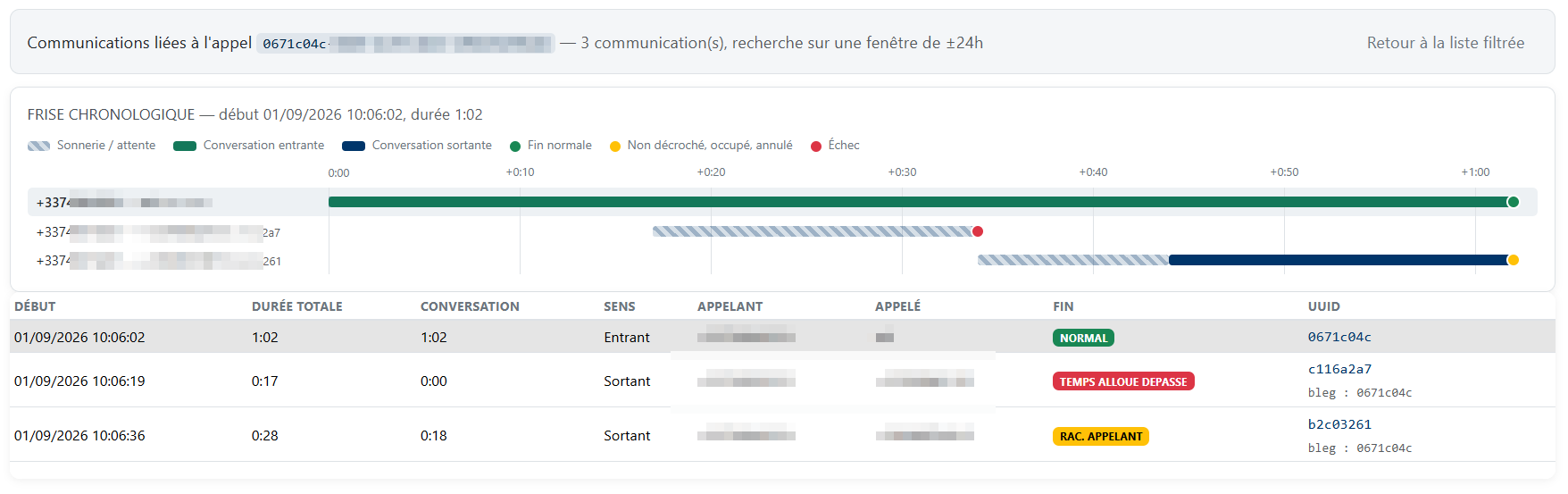
La frise chronologique
Sur les sources nativIP serveur, une frise chronologique s'affiche au-dessus du tableau. Chaque leg d'appel y est représenté par une barre placée dans le temps, sur un axe commun. L'affichage d'une frise chronologique est limité à 30 legs.
- Une ligne par leg
Le sens (flèche), les numéros appelant → appelé et le début de l'identifiant.
La ligne de l'appel sur lequel vous avez cliqué est mise en évidence. - Barre hachurée
La sonnerie ou l'attente, du début de l'appel jusqu'à la réponse. - Barre pleine
La conversation : verte pour un appel entrant, bleue pour un appel sortant - Point à la fin de la ligne
sa couleur donne la cause de fin, comme les badges du tableau : vert pour une fin normale, orange pour un appel non décroché, occupé ou annulé, rouge pour un échec, gris si la cause est inconnue. - Appel non décroché
Seule la partie hachurée et le point de fin apparaissent, puisqu'il n'y a pas eu de conversation. - Axe du temps
les graduations indiquent le temps écoulé depuis le début du premier appel (0:00, +0:15, +0:30…).
Le titre de la frise rappelle la date et l'heure de début, ainsi que la durée totale.
Statistiques et graphiques
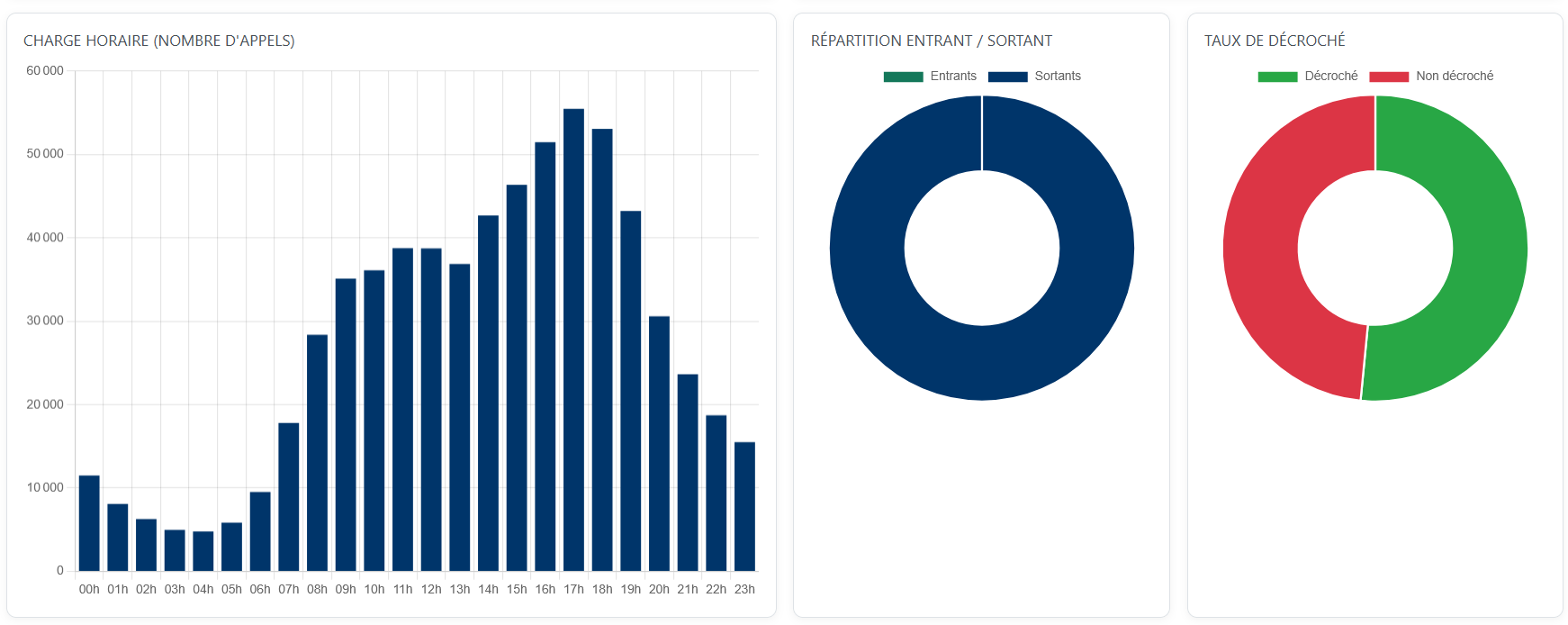
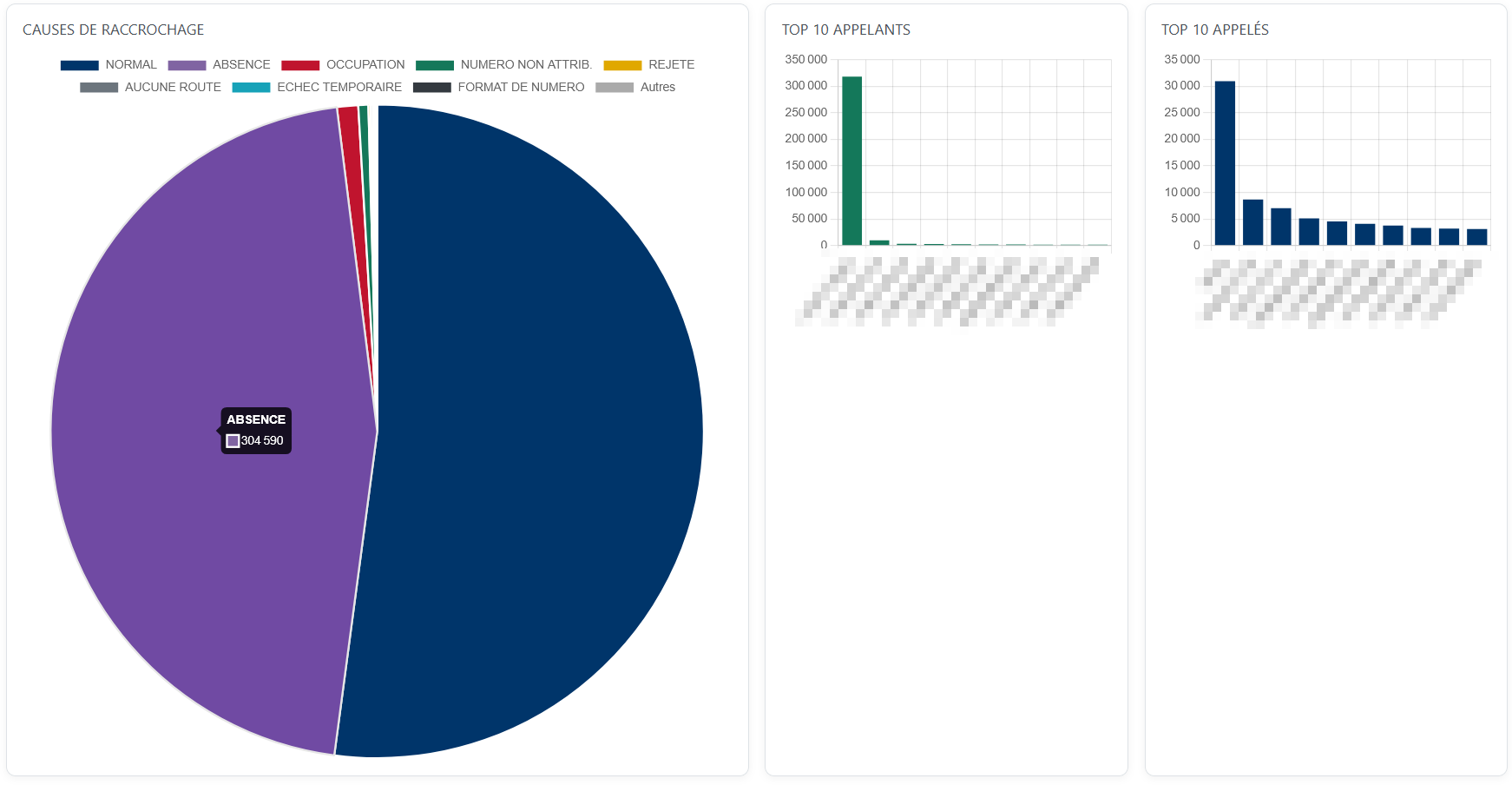
Les mêmes filtres de période et de numéros s'appliquent à cette vue, qui présente le trafic sous forme de graphiques : Appels par jour, durée cumulée par jour, charge horaire, répartition entrant / sortant, taux de décroché, fin de communication, top 10 appelants/appelés.
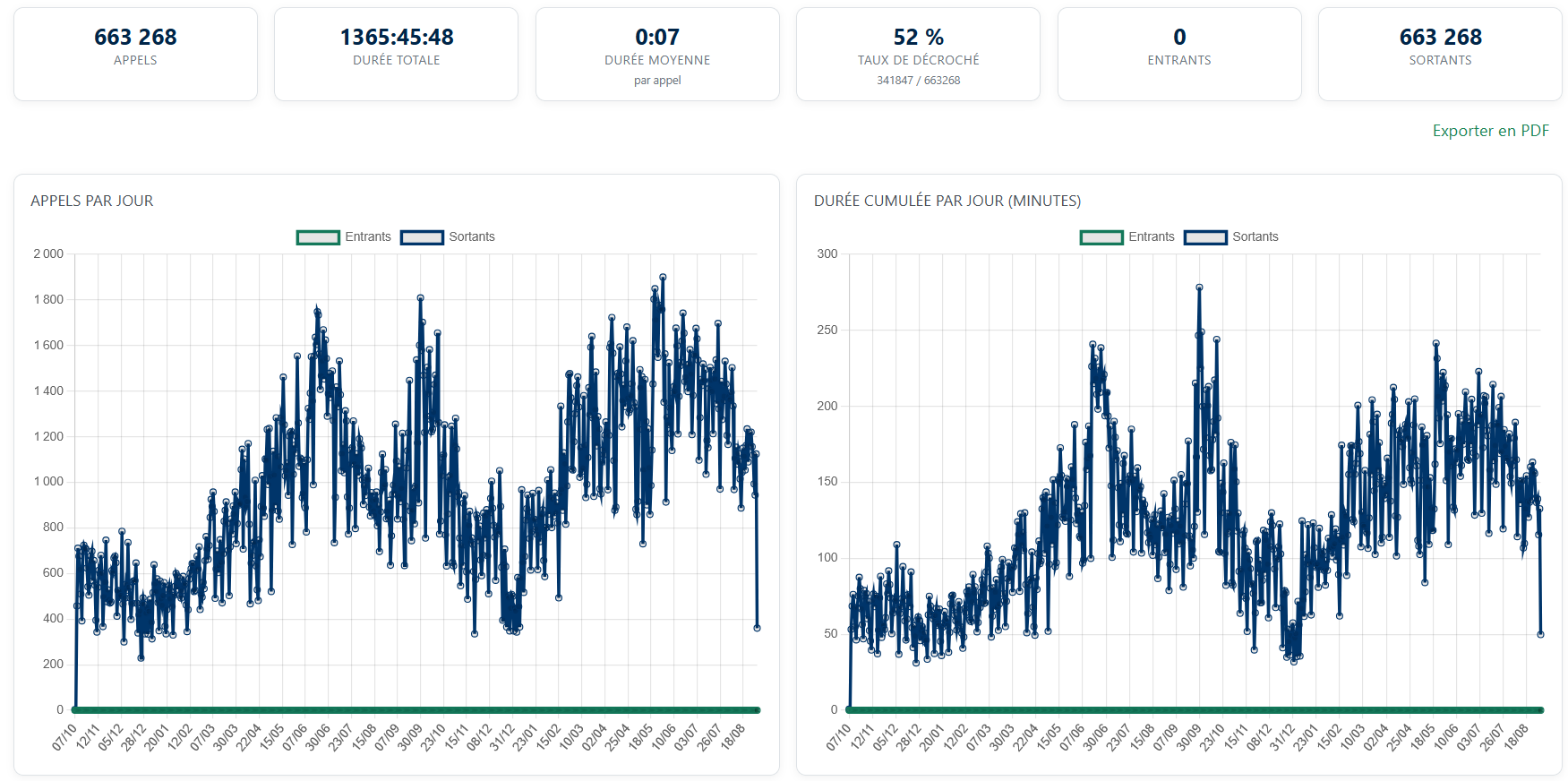
Indicateurs de performance
ASD, ACD, pics de communications simultanées et cartes de chaleur.
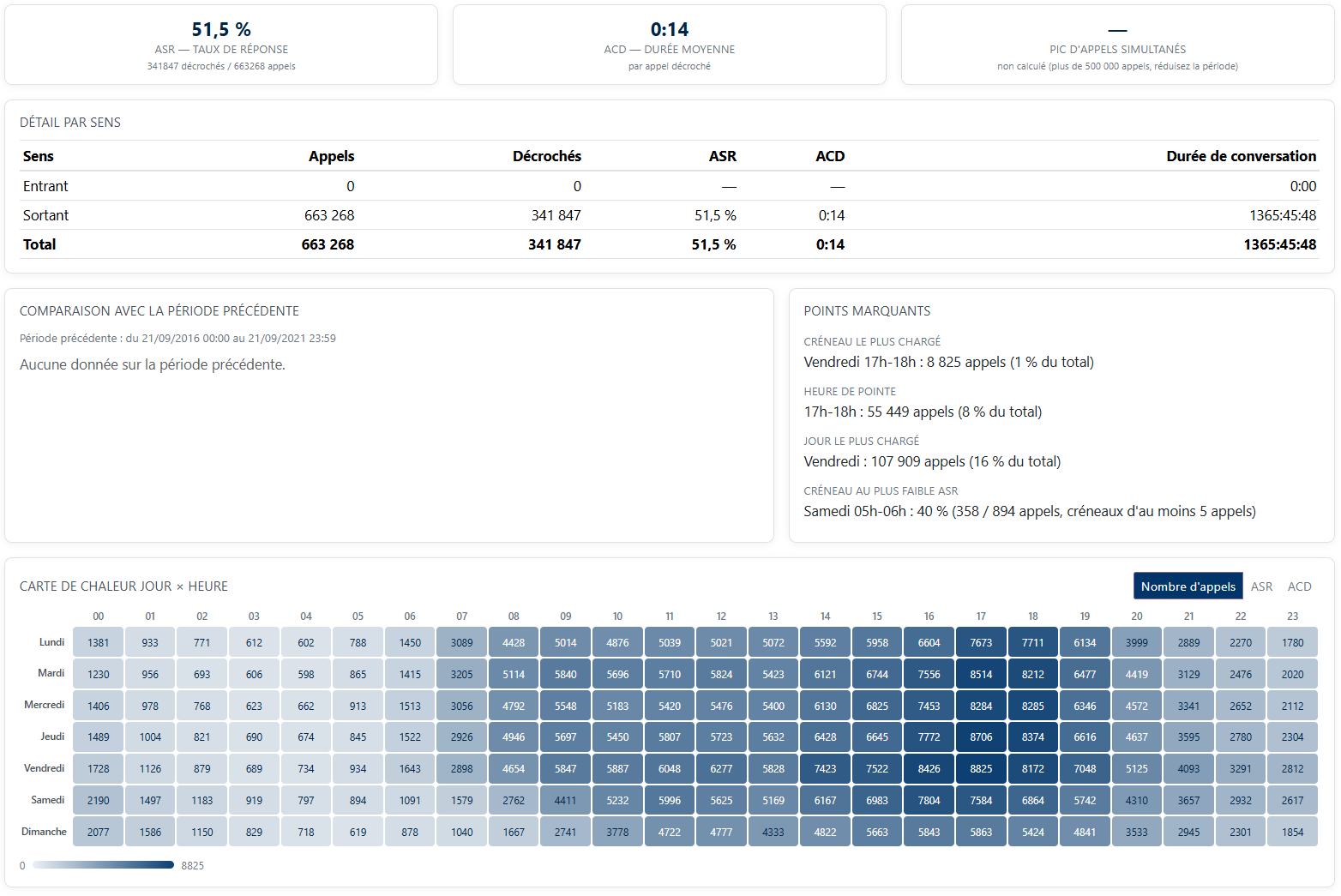
ASR - taux de réponse
Part des appels décrochés (durée de conversation supérieure à 0 seconde), avec le détail « décrochés / appels ». Même définition que le taux de décroché des statistiques.
ACD - durée moyenne
Durée de conversation moyenne des seuls appels décrochés. La « durée moyenne » de la page Statistiques inclut, elle, les appels non décrochés : les deux chiffres diffèrent donc volontairement.
Pic d'appels simultanés
Le nombre maximal de communications actives en même temps sur la période, avec la date et l'heure du pic. Chaque leg est compté unitairement ; les appels commencés avant le début de la période ne sont pas pris en compte. Utile pour dimensionner les lignes.
Détail par sens
Un tableau qui reprend, pour les appels entrants, sortants et le total : nombre d'appels, décrochés, ASR, ACD et durée de conversation.
Carte de chaleur jour × heure
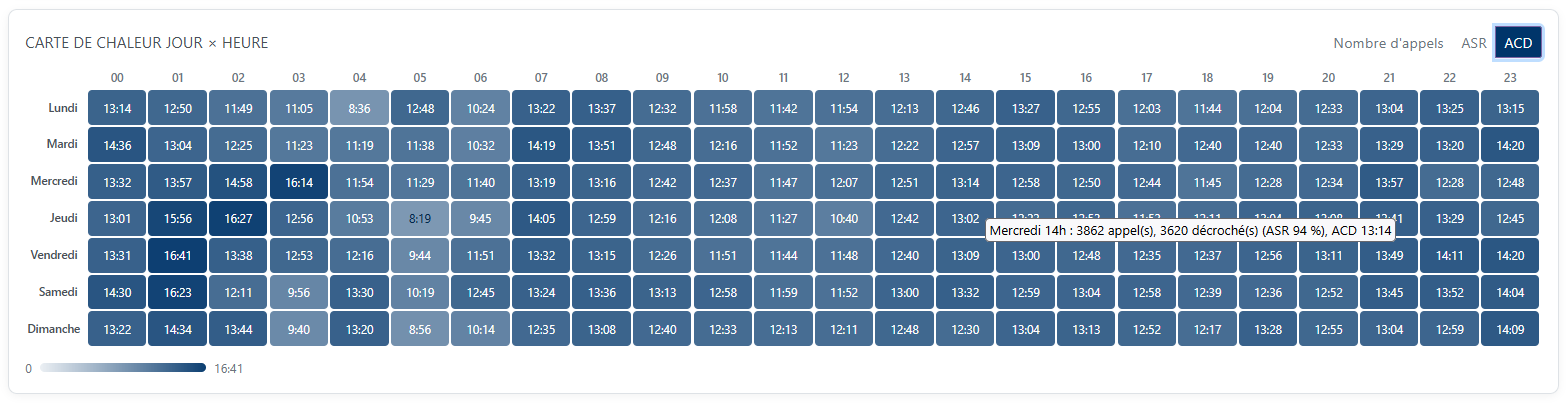
Une carte de chaleur est un tableau de 7 jours par 24 heures : plus une case est foncée, plus la valeur est élevée. Les cases grisées correspondent à aucun appel. Survolez une case avec la souris pour voir le détail (appels, décrochés, ASR, ACD). Trois boutons changent en direct la mesure affichée : Nombre d'appels, ASR et ACD.
La carte se base sur l'heure de début de l'appel et concerne les appels entrants et/ou sortants selon le filtre choisi.
Exporter en PDF
Le bouton « Exporter en PDF » produit un rapport de deux pages : la première réunit les filtres, les chiffres clés, le détail par sens, la comparaison avec la période précédente, les points marquants et les définitions ; la seconde présente les trois cartes de chaleur (nombre d'appels, ASR, ACD).
Exporter les données / Rapports PDF
Sur la page Communication, le bouton « Exporter » (liste de communications) propose plusieurs formats. Les données sont celles correspondants aux filtres actifs.
3 rapports PDF peuvent être produits :
Listes de communications :
Depuis le menu « Exporter » de la page Communications : Ce rapport intègre le tableau des appels tels que filtré.
Statistiques
Via le bouton « Exporter en PDF » de la page Statistiques : Génère un rapport synthétique reprenant les indicateurs clés et tous les graphiques de la période.
Indicateurs
Bouton « Exporter en PDF » de la page Indicateurs : voir ci-avant.