RingCentral RingCX : Implémentation d'un canal SMS
RingCentral est un leader mondial des solutions de communications cloud pour entreprises. Il propose RingCentral MVP, une plateforme unifiée intégrant téléphonie VoIP, messagerie vidéo, collaboration par équipe et webinaires.RingCentral facilite les interactions fluides pour des milliers de clients, avec une forte présence en France.
RingCX est la solution omnicanale de centre de contact AI-first de RingCentral, intégrée à MVP. Elle gère voix, vidéo, +20 canaux digitaux (SMS, email, chat, réseaux sociaux) via RingSense AI pour transcriptions, résumés et coaching en temps réel. Facile à déployer, elle optimise expériences clients et agents.
En partenariat avec RingCentral nativIP propose un connecteur permettant l'envoi de SMS depuis RingCX pour les clients Français.
Contractualisation
Pour les clients RingCX une contractualisation est requise avec nativIP permettant l'accès au service.
Les points suivants seront définis à ce stade :
- Personnalisation de l'émetteur,
- Accès 24/7 ou horaires marketing.
- Destinations ouvertes (pays).
- SDK concerné.
Dans un premier temps, l'accès au service est fourni en mode "simulateur" permettant de configurer / tester l'envoi de messages sans facturation, sans envoi réel.
Connectez vous à RingCX sur https://ringcx.ringcentral.com/ via votre email de login et mot de passe.
Dans le module d'administration, sélectionnez Canaux.
Cliquez sur Ajouter un canal puis sélectionnez RingCX Digital Channel SDK.
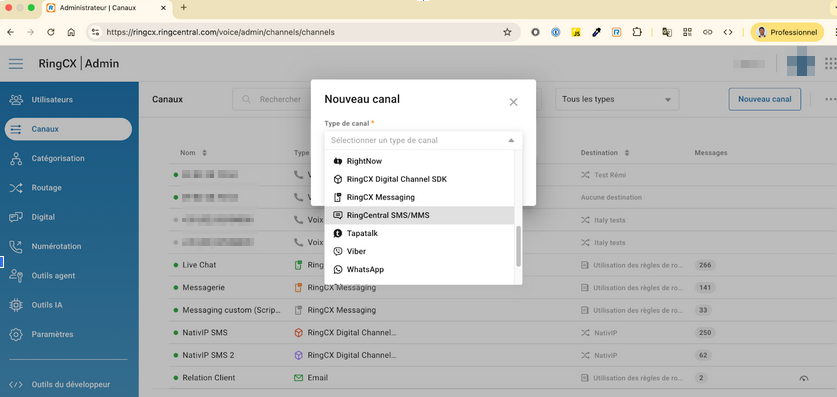
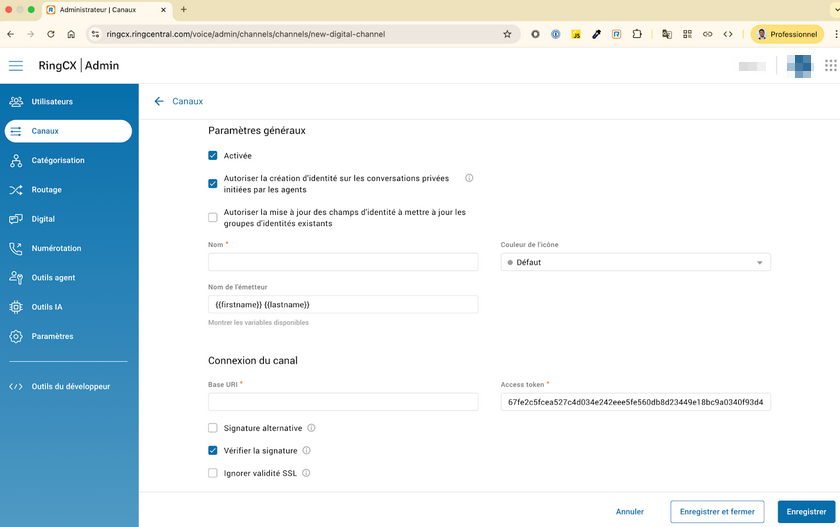
Dans la configuration du canal, il vous faudra vérifier et compléter les champs suivants :
- Ajoutez un nom au canal (vous pouvez le nommer SMS, si vous souhaitez mettre en place un canal SMS pour du marketing, un autre pour du conversationnel ; indiquez aussi la nature du canal par exemple).
- Le champ couleur peut être modifié selon vos préférences et organisation.
- La case Vérifier la signature doit être cochée.
- Les cases Signature alternative et Ignorer validité SSL doivent être décochées.
- Ajoutez le Base URI provisoire fourni par nativIP.
- Communiquez l'Access Token et l'URL d'accès temps réel à nativIP pour l'activation de votre lien.
- nativIP vous communiquera alors le Base URI de production à mettre à jour dans la configuration.
Vous pouvez enregistrer votre configuration.
Une fois l'activation confirmée par nativIP une section Détails d'implémentation apparaîtra, validant le bon fonctionnement du point de contact (il peut être nécessaire de rafraichir la page). Vous pourrez ensuite, compléter les paramètres optionnels si vous le souhaitez.
Activation de l'identité dans RingCX
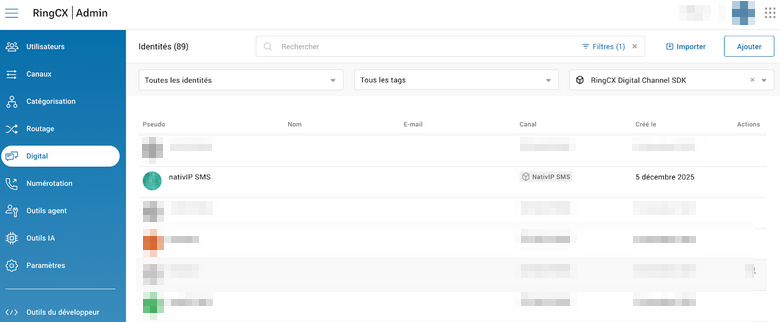
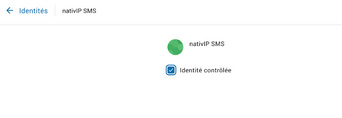
Utilisez le champ de recherche pour Filtrer sur le type de canal RingCX Digital Chanel SDK. Une des identités doit porter le nom nativIP et apparaitre en noir (non grisé) dans la liste, l’icone d’un stylo apparait à sa droite au survol de la souris. Cliquez pour configurer puis cochez Identité contrôlée puis Sauvegarder.
Vous souhaitez en savoir plus ?
Contactez votre Account Executive RingCentral ou remplissez notre formulaire de contact.